
使用 WMPFDebugger 调试微信小程序 — Windows 平台小程序远程调试工具指南
示例:
- 使用 WMPFDebugger 查看微信小程序控制台
- 在 Windows 上调试微信小程序
项目简介
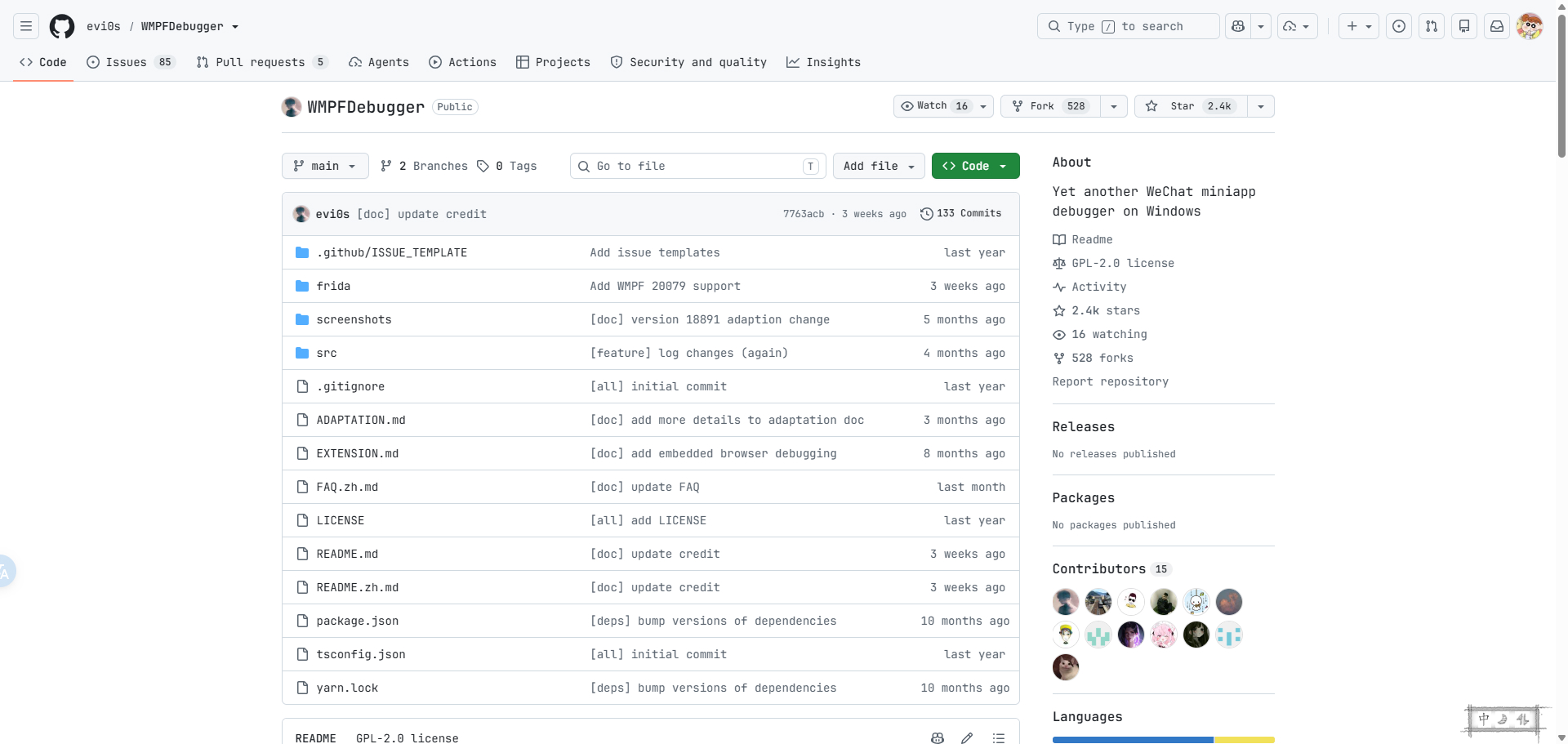
WMPFDebugger 是一个开源工具,通过 Frida 注入微信小程序的 Windows 运行时(WMPF),解除 Chrome 调试协议(CDP)的过滤限制,让你在 Windows 上也能用 Chrome DevTools 调试任意微信小程序。
本文主要介绍如何使用它完成:
在 Windows 微信中打开小程序,用浏览器 DevTools 查看 Console 日志、Network 请求和 Sources 源码
项目地址:
https://github.com/evi0s/WMPFDebugger
验证环境:
| 项目 | 版本 |
|---|---|
| 操作系统 | Windows 11 25H2 |
| 项目版本 | main (commit 最新) |
| 运行环境 | Node.js v22.14.0 |
| 包管理器 | Yarn 1.22.22 |
| 目标程序 | WeChat 4.1.12.24 + WMPF v25297 |
开源项目可能会更新,如果命令或界面与本文不同,请优先查看项目最新 README。
最终效果
完成本文操作后,可以实现:
- 在 Chrome / Edge 浏览器中打开 DevTools,查看小程序 Console 日志
- 查看小程序的 Network 请求
- 查看小程序 Sources 源码
- 断点调试小程序 JavaScript
最终使用流程:
克隆并安装依赖
    ↓
启动 WMPFDebugger 服务
    ↓
打开微信小程序
    ↓
浏览器打开 DevTools 连接
使用前准备
开始前需要准备:
Git- 也可以直接去github手动下载
Node.js >= 22 LTSYarn 包管理器Chromium 浏览器(Chrome / Edge)微信 PC 版(已安装 WMPF 运行时)-
注意这里演示的版本,这个开源项目适配的版本有限。如果你使用的微信的WMPF版本没有被项目内置,则需要手动去获取Version、LoadStartHookOffset、CDPFilterHookOffset以及SceneOffsets。
-
但是可以关注下项目的Issues,有很多人会直接发其他版本的值。
-
具体适配的版本可以查看下载后的项目路径 \WMPFDebugger-main\frida\config\addresses.{WMPF版本}.json
- 写此文章时,只支持了v11581—v20079。
- 本文章用的应该是当前最新的v25297
{ "Version": 25297, "LoadStartHookOffset": "0x2A5D800", "CDPFilterHookOffset": "0x38EA370", "SceneOffsets": [64, 1496, 8, 1432, 16, 456] } - 写此文章时,只支持了v11581—v20079。
-
检查环境:
node --version
yarn --version
git --version
如果命令可以正常输出版本号,说明环境已经安装完成。
一、下载项目(手动下载可以跳过此步)
执行:
git clone https://github.com/evi0s/WMPFDebugger
进入项目目录:
cd WMPFDebugger
如果需要固定到指定版本:
git checkout master
确认当前版本:
git rev-parse HEAD
二、安装依赖
yarn install
注意:本项目必须使用
yarn,不要用 npm。也不要删除yarn.lock。
安装成功后的输出类似:
[1/5] Validating package.json...
[2/5] Resolving packages...
[3/5] Fetching packages...
[4/5] Linking dependencies...
[5/5] Building fresh packages...
success Saved lockfile.
Done in 38.62s.
安装完成后项目目录中会生成 node_modules 目录。
三、修改配置
通常不需要修改配置,默认即可。
可选参数:
| 配置项 | 作用 | 默认值 |
|---|---|---|
--cdp-port |
CDP 代理服务端口 | 62000 |
--debug-port |
小程序调试服务端口 | 9421 |
--debug-main |
输出 Main 模块日志 | 关闭 |
--debug-frida |
输出 Frida 日志 | 关闭 |
示例:
npx ts-node src/index.ts --cdp-port 9000 --debug-main
如何手动适配新版 WMPF
如果你换了微信版本,报 version config not found: 25298(版本号),需要自行适配。
配置文件位置:
WMPFDebugger/
  └── frida/
      └── config/
          └── addresses.{版本号}.json    ← 就在这里
自行反编译或者去项目Tissues里获取到值后,创建对应版本的 JSON 文件:
{
    "Version": 25298,
    "LoadStartHookOffset": "0xXXXXXXX",
    "CDPFilterHookOffset": "0xXXXXXXX",
    "SceneOffsets": [64, 1496, 8, 1432, 16, 456]
}
文件命名规则: addresses.{WMPF版本号}.json
版本号从哪里看?任务管理器找到 WeChatAppEx.exe 进程 → 右键打开文件位置 → 路径中 RadiumWMPF\{版本号}\extracted\runtime 的数字就是。
四、启动项目
执行:
npx ts-node src/index.ts
注意:一定要在微信已经打开、且 WMPF 运行时已加载的情况下启动。
如果微信还没开,会报
WeChatAppEx.exe process not found错误。
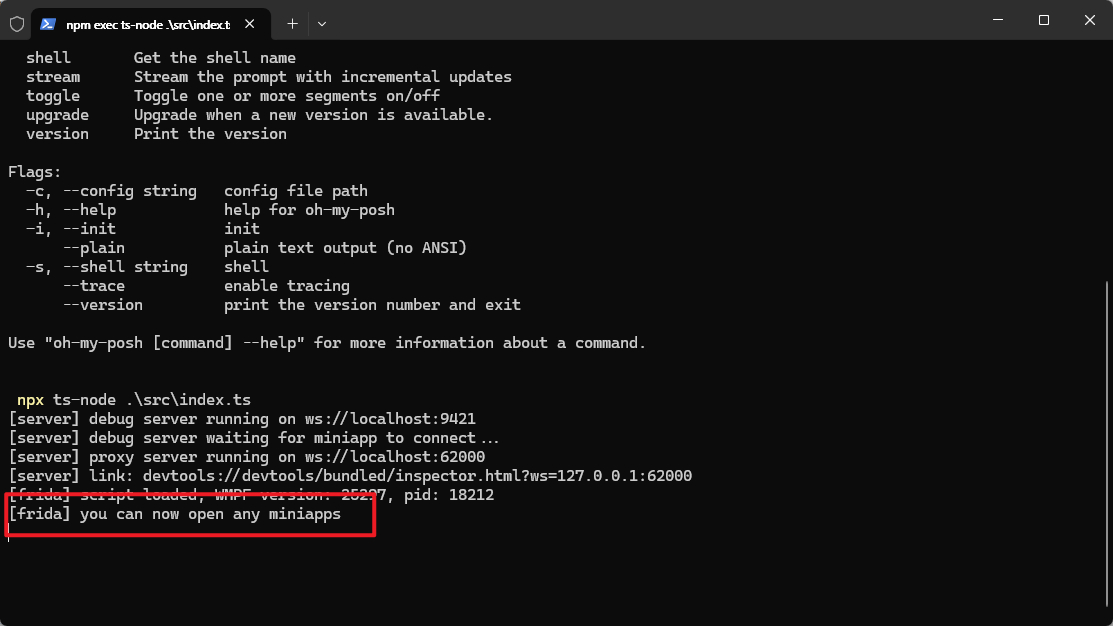
启动成功后,控制台会出现:
[server] debug server running on ws://localhost:9421
[server] debug server waiting for miniapp to connect...
[server] proxy server running on ws://localhost:62000
[server] link: devtools://devtools/bundled/inspector.html?ws=127.0.0.1:62000
[frida] script loaded, WMPF version: 25297, pid: 13644
[frida] you can now open any miniapps
判断是否启动成功:
- 没有持续报错;
- 控制台出现
debug server running和proxy server running; - 出现
frida script loaded并显示了 WMPF 版本号; - 指定端口开始监听;
- 项目进入等待小程序连接的状态。
五、按照正确顺序操作
这是整个工具最关键的地方,启动顺序不对会直接失败。
正确顺序:
① 启动 WMPFDebugger 服务
        ↓
② 等待服务启动成功(看到 frida script loaded)
        ↓
③ 打开小程序(微信中打开任意小程序)
        ↓
④ 打开浏览器 DevTools
第一步:启动 WMPFDebugger
npx ts-node src/index.ts
正确现象:
[server] debug server running on ws://localhost:9421
[server] proxy server running on ws://localhost:62000
[frida] script loaded, WMPF version: XXXXX
第二步:打开小程序
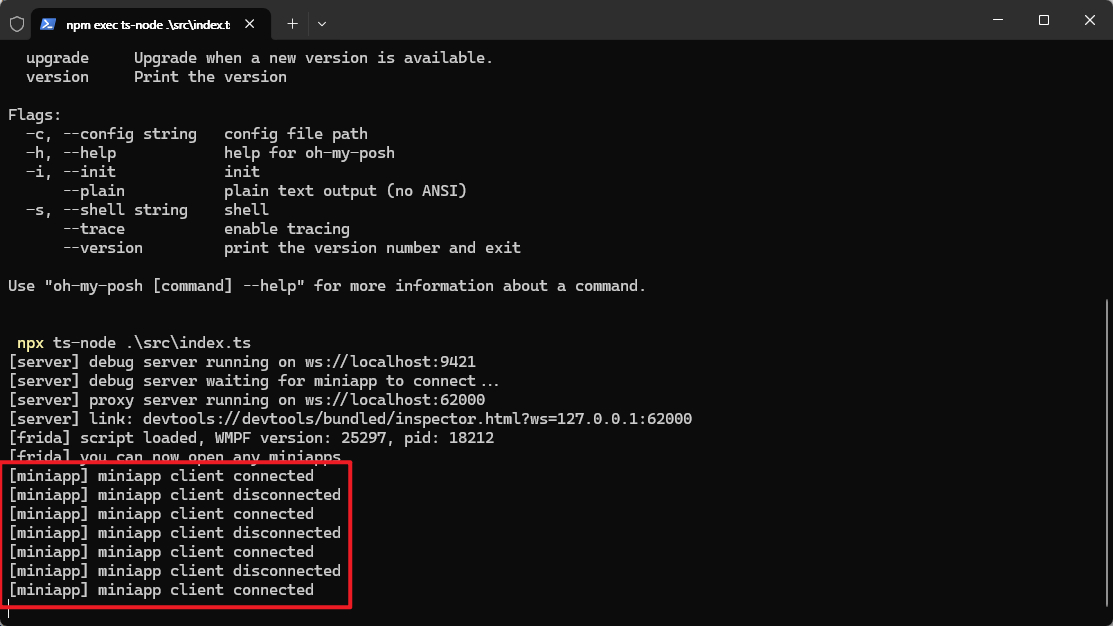
在微信中打开任意一个小程序(不是公众号文章、不是聊天窗口,是"小程序"),在小程序里随便点击几下。
正确现象:
[miniapp] miniapp client connected
小程序刚打开时可能会反复断连重试几次,这是正常的。当其不再弹出新的连接就代表已经成功了。
第三步:打开浏览器 DevTools
访问链接在输出的信息中可以看到直接复制:
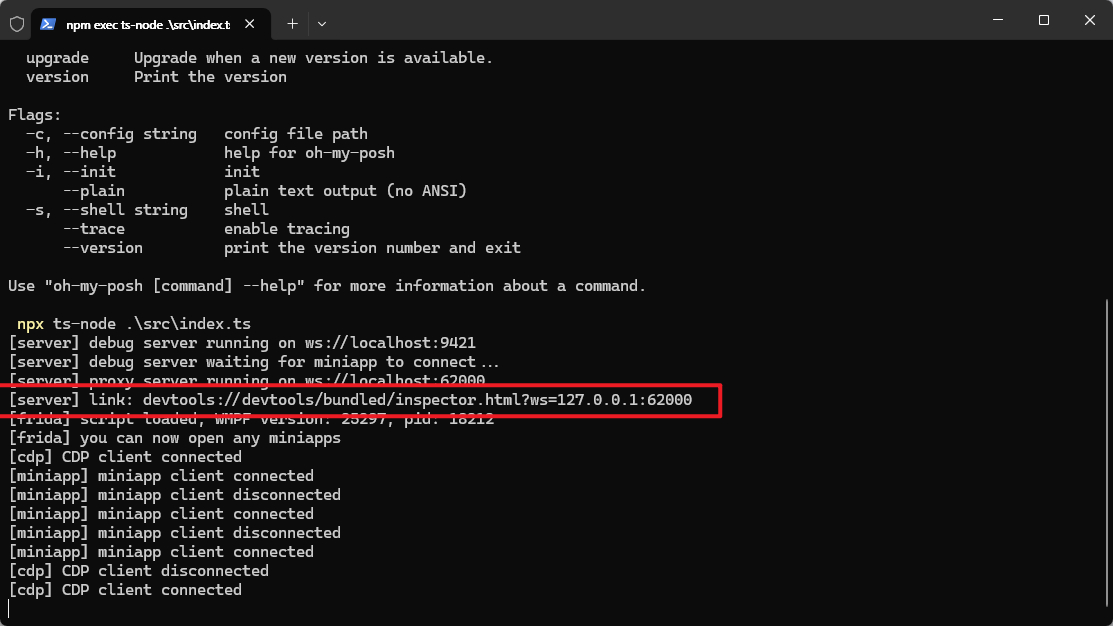
devtools://devtools/bundled/inspector.html?ws=127.0.0.1:62000
注意:必须使用
devtools://协议开头,不是http://。把地址完整复制到 Chrome / Edge 地址栏回车即可。
正确现象:
[cdp] CDP client connected
然后就可以在 DevTools 中看到小程序的控制台输出、网络请求和源码了。
六、具体使用方法
功能一:查看 Console 日志
打开 DevTools 后自动进入 Console 面板,小程序的 console.log() 输出会实时显示在这里。
操作步骤:
- 确保 WMPFDebugger 已启动;
- 打开小程序;
- 打开 DevTools,切换到 Console 面板。
正确结果:
Console 面板中显示小程序的日志输出
功能二:查看 Network 请求
操作步骤:
- 在 DevTools 中切换到 Network 面板;
- 刷新小程序或触发网络请求;
- 查看请求列表和详情。
正确结果:
Network 面板中显示小程序的 HTTP / HTTPS 请求
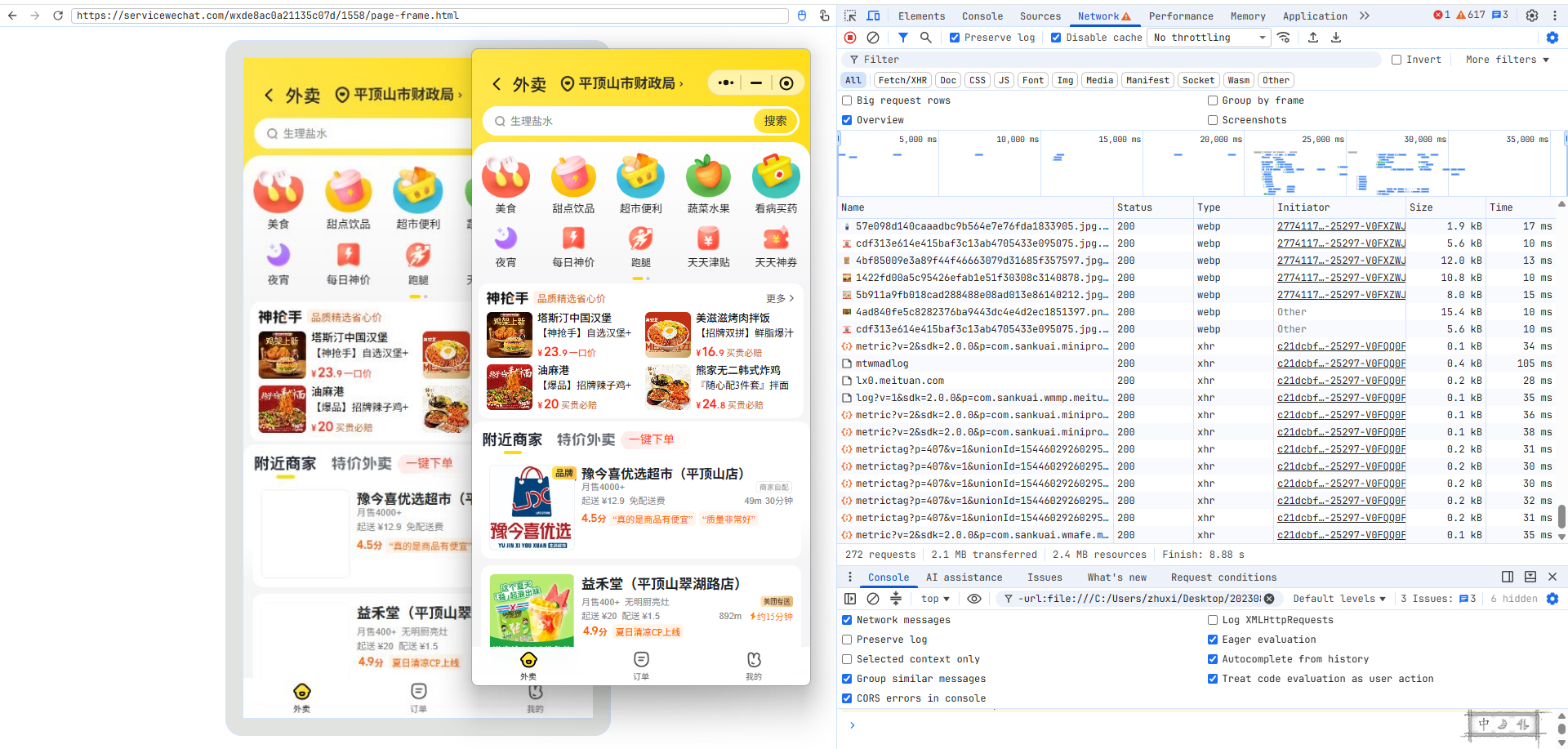
注意:小程序的请求走的是 WMPF 内部的网络栈,不是浏览器标准请求,部分请求信息可能不完整。
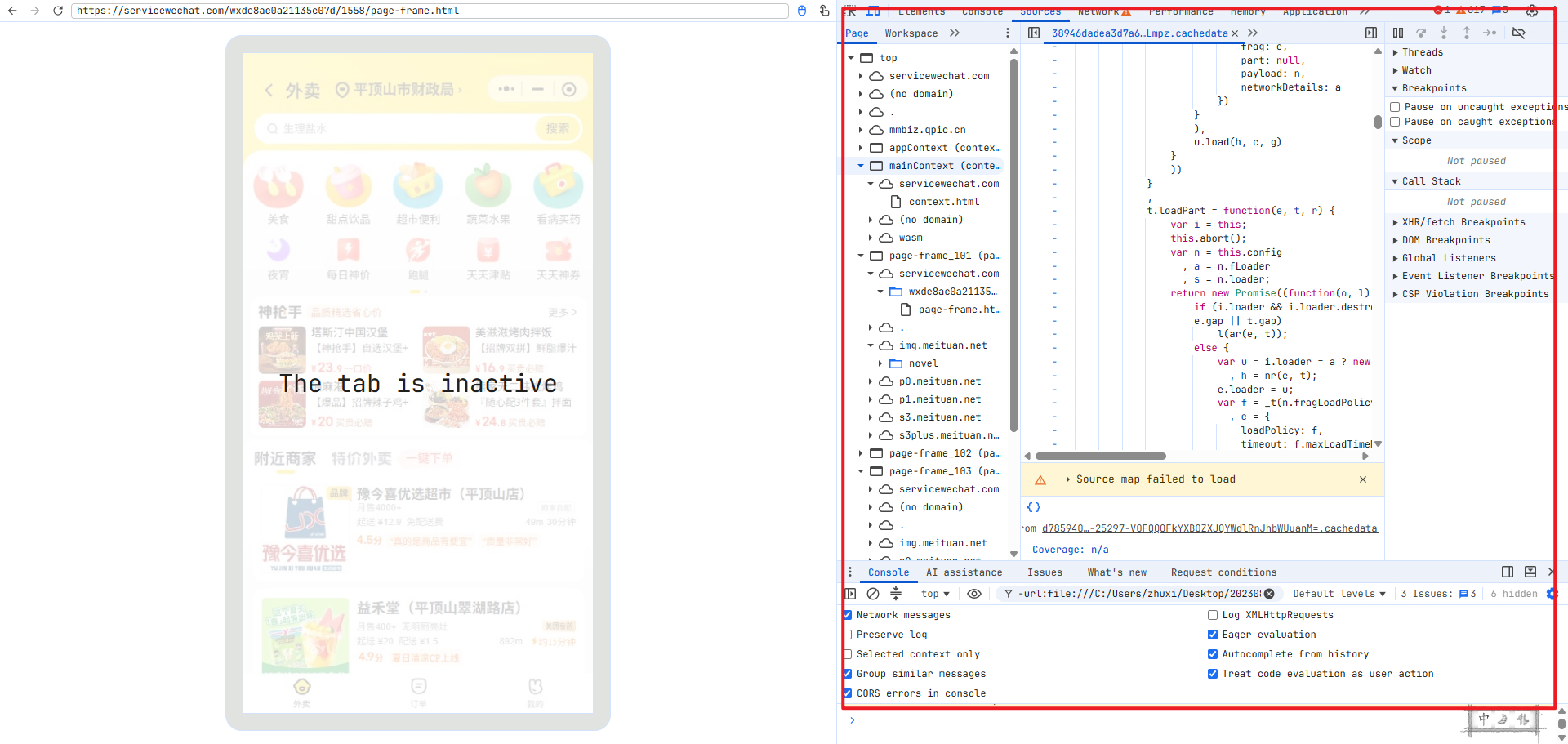
功能三:断点调试 JavaScript
操作步骤:
- 在 DevTools 中切换到 Sources 面板;
- 找到小程序源码文件;
- 点击行号设置断点;
- 触发该段代码执行。
正确结果:
代码在断点处暂停,可以查看变量、调用栈、单步执行
七、如何验证是否成功
1. 检查项目日志
启动阶段应该出现:
[frida] script loaded, WMPF version: 25297, pid: 13644
[frida] you can now open any miniapps
连接阶段应该出现:
[miniapp] miniapp client connected
[cdp] CDP client connected
2. 检查最终界面
- DevTools 页面不是空白
- Console 面板有日志输出(至少可以看到小程序的日志,或者无日志时不报错)
- 断点可以命中
- 小程序正常运行、没有闪退
3. 执行最小验证
在 DevTools Console 面板执行:
console.log("Hello from DevTools");
预期结果:
Console 面板中显示 "Hello from DevTools"
如果日志、界面和最终功能均符合预期,说明项目已经正常运行。
八、常见问题
1. yarn install 失败 / frida 下载慢
现象
[4/5] Building fresh packages...
error D:\...\node_modules\frida: Command failed.
解决
设置代理后重新安装:
set HTTP_PROXY=http://127.0.0.1:7890  # 端口取决于你使用的代理软件端口
set HTTPS_PROXY=http://127.0.0.1:7890
yarn install
如果仍然失败,可以尝试:
yarn cache clean
# 或删除 node_modules 和 yarn.lock 后重新 install
rm -rf node_modules
yarn install
2. 项目启动报 WeChatAppEx.exe process not found
原因
微信的 WMPF 运行时还没加载,WeChatAppEx.exe 进程不存在。
解决
- 先打开微信;
- 在微信中随便打开一个小程序(触发 WMPF 加载);
- 重新运行
npx ts-node src/index.ts。
可以用任务管理器确认 WeChatAppEx.exe 是否存在。
3. 项目启动成功,但没有效果
排查顺序
- 是否按照正确顺序启动(服务 → 小程序 → DevTools);
- 小程序是否已经打开(微信中打开小程序页面,不是停留在聊天列表);
- WMPF 版本是否在支持列表中;
- 浏览器地址是否正确(必须是
devtools://开头); - 端口是否被防火墙拦截;
- 控制台中是否存在连接错误;
- 是否开了全局代理工具(如 yakit)——会导致
Invalid WebSocket frame错误。
4. 端口被占用
Windows:
netstat -ano | findstr :62000
netstat -ano | findstr :9421
找到占用端口的程序后:
- 关闭该程序;
- 或使用
--cdp-port和--debug-port修改端口; - 然后重新启动项目。
5. 小程序闪退
常见原因:
- 全局代理工具(如 yakit)导致 WebSocket 帧错误,关闭代理工具再试;
- 操作顺序不对:先开小程序再启动服务容易闪退;
- WMPF 版本不在支持列表中。
6. Error: [frida] version config not found: XXXXX
当前 WMPF 版本还没有被适配。可以在 GitHub的Issue 查看有人适配没有,或自行适配。
九、停止项目
在启动项目的终端中按:
Ctrl + C
确认项目已经停止:
netstat -ano | findstr :62000
netstat -ano | findstr :9421
如果端口不再被占用,说明项目已正常停止。
十、卸载与清理
如果不再使用,直接删除项目目录即可:
cd ..
rmdir /s WMPFDebugger
没有全局安装依赖,不涉及环境变量或系统配置更改。
项目原理简述
WMPFDebugger 的工作过程可以简单理解为:
微信小程序(WMPF 运行时)
        ↓
Frida 注入 flue.dll
   ├─ patch OnLoadStart → 强制开启调试模式
   ├─ patch CDP 过滤器 → 放行调试协议消息
   └─ patch 场景号 → 伪装成调试允许的场景
        ↓
debug server (9421) ← 接收小程序调试消息
        ↓
proxy server (62000) ← 转换为标准 CDP 协议
        ↓
浏览器 DevTools ← 显示 Console / Network / Sources
一句话总结:
用 Frida 给微信小程序的 WMPF 运行时打三个 Patch,解除微信的调试限制,再把私有协议转成 Chrome 看得懂的 CDP 协议。
WMPF 每次更新都会变更函数地址和结构体偏移,这就是为什么每个版本需要单独的适配配置。
总结
本文使用 WMPFDebugger 实现了:
在 Windows 微信中打开小程序后,用 Chrome DevTools 查看 Console 日志、Network 请求和 Sources 源码
完整流程:
准备环境 (Node.js + yarn)
    ↓
下载项目 (git clone)
    ↓
安装依赖 (yarn install)
    ↓
启动项目 (npx ts-node src/index.ts)
    ↓
打开微信小程序
    ↓
打开浏览器 DevTools
    ↓
验证功能
使用时主要注意:
- 运行环境版本:Node.js 必须是 22 以上 LTS 版本;
- WMPF 版本兼容:如果报
version config not found说明需要适配; - 启动顺序:服务 → 小程序 → DevTools,顺序错了一定要重来;
- 全局代理工具会导致连接失败,启动前请关闭;
- 小程序刚打开时反复断连是正常的,几秒后会稳定;
快速命令
# 1. 下载项目
git clone https://github.com/evi0s/WMPFDebugger

# 2. 进入目录
cd WMPFDebugger

# 3. 安装依赖
yarn install

# 4. 启动项目
npx ts-node src/index.ts